Tampilkan postingan dengan label Docker. Tampilkan semua postingan

Cara Menggunakan Dockerfile

Selamat gelap, terang, jingga semuanyaaa! Selamat datang di 3G! Go Getol Gan! Emang bener hidup kita itu kudu getol gan, makannya kita kudu rajin dan semangat buat nyelesain semuanye, ini nih bakal saya tunjukin tugas yang insyaallah bermanfaat buat kalian semua

Dockerfile merupakan script yang yang berisi dari serangkaian perintah yang akan dieksekusi secara otomatis dan berurutan untuk membuat sebuah image. Berikut ini caranya:

1. Pertama, buat file scrip untuk dockerfile dan isi dari repo mana paket diambil dan isi perintah apa aja yang ingin dilakukan.

 2. Dan kemudian build sebuah docker.
docker build -t nama_bebas .

3. Dan ketika lihat docker images nya, akan ada sebuah repository baru yang telah dilakukan dari dockerfile tadi.
docker images

Selesai juga kan konfigurasi nya, terima kasih sudah mengunjungi blog ini. Sampai jumpa lagi! GoGetolGan!!!

Install Docker UI di CentOs 7

Selamat gelap, terang, jingga semuanyaaa! Selamat datang di 3G! Go Getol Gan! Emang bener hidup kita itu kudu getol gan, makannya kita kudu rajin dan semangat buat nyelesain semuanye, ini nih bakal saya tunjukin tugas yang insyaallah bermanfaat buat kalian semua.

Docker UI sebenernya sih kegunaan nya hampir seperti Portainer yang memungkinkan Anda untuk mengelola kontainer, Docker image, jaringan dan volume masing masing kontainer melalui web dashboard sederhana.

1. Pertama kita diharuskan mempunyai sebuah image dari Docker UI tersebut, perintah dibawah akan sekaligus mendownload image dan memberikan port untuk images docker UI
docker run -d -p 9000:9000 --privileged -v /var/run/docker.sock:/var/run/docker.sock uidf/ui-for-docker

2. Dan kita start docker UI dengan menggunakan docker ID.
docker ps

3. Pengujian nya dengan ketik ip address dan juga port nya, di docker UI ini bisa start, stop, download image dan lain lain nya.
ip:port


Selesai juga kan konfigurasi nya, terima kasih sudah mengunjungi blog ini. Sampai jumpa lagi! GoGetolGan!!!

Cara Menggunakan Docker Registries

Selamat gelap, terang, jingga semuanyaaa! Selamat datang di 3G! Go Getol Gan! Emang bener hidup kita itu kudu getol gan, makannya kita kudu rajin dan semangat buat nyelesain semuanye, ini nih bakal saya tunjukin tugas yang insyaallah bermanfaat buat kalian semua.

Docker registries merupakan tempat penyimpanan (public atau private) di mana developer dapat mengunggah dan mengunduh image. Docker registries bersifat public disebut dengan Docker Hub. Disini, terdapat banyak image yang sudah dibuat atau image yang lain. Berikut ini konfigurasi nya:

1. Karena ketika ingin membuat repo sendiri, pertama adalah dibutuhkan image ID, untuk mendapatkan image ID nya ketik perintah:
docker images

2. Kemudian tag image ID tersebut untuk menjadikan sebuah repository baru.
docker tag image_id account_name/nama

3. Dan setelah di tag akan ada sebuah repository baru.
docker images

4. Nah sekarang kita login ke docker Hub untuk mengunggah sebuah repository docker, pastikan kalian sudah mempunyai akun nya dulu.
docker login

5. Kemudian push repository yang tadi.
docker push name_repository

6. Setelah di push, maka ketika search nama repository yang tadi dengan, akan ada list dari repo kita.
docker search name_repository

Selesai juga kan konfigurasi nya, terima kasih sudah mengunjungi blog ini. Sampai jumpa lagi! GoGetolGan!!!

Install PhpMyAdmin Melalui Docker di CentOs 7

Selamat gelap, terang, jingga semuanyaaa! Selamat datang di 3G! Go Getol Gan! Emang bener hidup kita itu kudu getol gan, makannya kita kudu rajin dan semangat buat nyelesain semuanye, ini nih bakal saya tunjukin tugas yang insyaallah bermanfaat buat kalian semua

PhpMyAdmin adalah perangkat lunak bebas yang ditulis dalam bahasa pemrograman PHP yang digunakan untuk menangani administrasi MySQL melalui Jejaring Jagat Jembar (World Wide Web). phpMyAdmin mendukung berbagai operasi MySQL, diantaranya (mengelola basis data, tabel-tabel, bidang (fields), relasi (relations), indeks, pengguna (users), perizinan (permissions), dan lain-lain). Berikut ini langkah-langkahnya:

1. Pertama untuk membuat phpmyadmin dan mysql, download terlebih dahulu image phpmyadmin nya, dan berikan password untuk mysql, nah disini saya menggunakan password nya yaitu rootpassword. Untuk download image nya, ketik perintah:
docker run --name phpmyadmin-mysql -e MYSQL_ROOT_PASSWORD=rootpassword -d mysql:5.6

2. Sekarang kita download lagi image corbinu, dan berikan username untuk mysql dan berikan portnya.
docker run -d --link phpmyadmin-mysql:mysql -e MYSQL_USERNAME=root --name phpmyadmin -p 9000:80 corbinu/docker-phpmyadmin

3. Sekarang kita start container msql dan corbinunya, start container nya menggunakan container id, untuk mengecek nya ketik perintah:
docker ps -a
docker start container_id

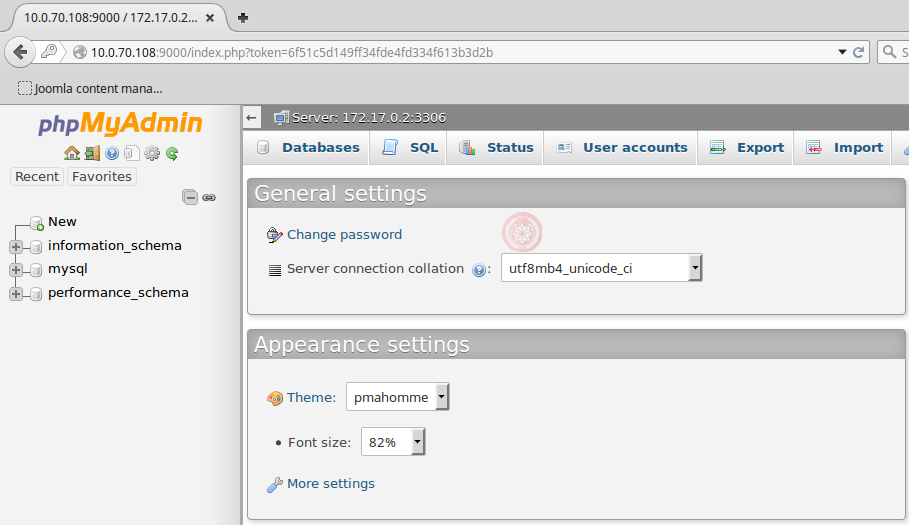
4. Setelah semua sudah di download dan sudah di start, sekarang kita login ke phpmyadmin, kalian ikutin command nya sama, saya menggunakan username root dan password nya rootpassword. Buka browser dan masukan ip address dan port, misal:
10.0.70.108:9000

5. And then, kalian akan masuk ke phpmyadmin dan bisa buat database kalian.

Selesai juga kan konfigurasi nya, terima kasih sudah mengunjungi blog ini. Sampai jumpa lagi! GoGetolGan!!!

Install Docker Compose di CentOs 7

Selamat gelap, terang, jingga semuanyaaa! Selamat datang di 3G! Go Getol Gan! Emang bener hidup kita itu kudu getol gan, makannya kita kudu rajin dan semangat buat nyelesain semuanye, ini nih bakal saya tunjukin tugas yang insyaallah bermanfaat buat kalian semua

Docker Compose adalah sebuah tools yang digunakan untuk mendefinisikan, menggabungkan dan mengkonfigurasi berberapa docker container menjadi satu kesatuan application's services. Berikut ini langkah-langkahnya:

1. Install dahulu repository epel, karena didalam repository epel ada paket python.
yum install epel-release

2. Sekarang kita install paket python-pip. Nah pip ini yang akan mengunduh dan mengelola paket python.
yum install -y python-pip

3. Lakukan upgrade python.
yum upgrade python

4. Setelah paket python-pip sudah terpasang, sekarang tinggal install docker-compose.
pip install docker-compose

5. Disini saya akan run container hello-world, kita buat dulu directory untuk file yaml kemudian masuk ke direktory nya.
mkdir hello-world
cd hello-world

6. Coba buat file yaml, dan edit file nya. Kalau sudah di isi, kalian save dan keluar dari edit file.
nano docker-compose.yml

7. Di dalam direktory hello-world, jalankan perintah seperti gambar untuk membuat container.
docker-compose up

8. Untuk run docker-compose bisa ketik perintah:
docker-compose up -d

9. Untuk melihat daftar docker-compose yang run atau pun stop, ketik perintah:
docker-compose ps

10. Sekarang coba install image nginx dalam keadaan hello-world sudah run, kita buat dulu directory dan masuk ke dalam directory yang dibuat.
mkdir /nginx
cd /nginx

11. Coba buat file yaml, dan edit file nya. Kalau sudah di isi, kalian save dan keluar dari edit file.
nano docker-compose.yml

12. Sekarang kita buat download sekaligus run nginx nya.
docker-compose up -d

13. Untuk melihat daftar docker-compose yang run atau pun stop, ketik perintah:
docker ps

Selesai juga kan konfigurasi nya, terima kasih sudah mengunjungi blog ini. Sampai jumpa lagi! GoGetolGan!!!

Tutorial Install Portainer Docker

Selamat gelap, terang, jingga semuanyaaa! Selamat datang di 3G! Go Getol Gan! Emang bener hidup kita itu kudu getol gan, makannya kita kudu rajin dan semangat buat nyelesain semuanye, ini nih bakal saya tunjukin tugas yang insyaallah bermanfaat buat kalian semua.

Portainer adalah aplikasi yang ringan, cross-platform, dan open source UI untuk manajemen Docker. Portainer memberikan gambaran rinci tentang Docker dan memungkinkan Anda untuk mengelola kontainer, Docker image, jaringan dan volume masing masing kontainer melalui web dashboard sederhana. Berikut ini tutorial nya:

1. Langkah pertama yaitu kita harus mempunyai image Portainer nya terlebih dahulu, untuk itu kita download image Portainer dengan perintah:
docker run -d -p 9000:9000 -v /var/run/docker.sock:/var/run/docker.sock portainer/portainer

2. Kemudian kita check untuk memastikan agar image sudah run menjadi sebuah container.
docker ps

3. Nah jika sudah run, kita bisa langsung akses Portainer nya melalui web browser, dengan memasukan ip address dan portnya. Dan kita juga langsung membuat password untuk si Admin. Misal:
10.0.70.106:9000

 4.Setelah itu kita login dengan user Admin dan password yang sudah dibuat sebelumnya.

5. Kemudian pilih "Manage the Docker instance to a Docker engine or Sward cluster endpoint" jika kalian ingin mengelola docker yang sedang running.

6. Dan akhirnya, kalian bisa masuk kedalam halaman home dari Portainer nya, kalian juga bisa menjalankan, menghentikan container dan lain lain.

Selesai juga kan konfigurasi nya, terima kasih sudah mengunjungi blog ini. Sampai jumpa lagi! GoGetolGan!!!